Task #292
openOBS Installation and Setup
Added by Amul Munusamy about 1 month ago. Updated 22 days ago.
0%
Description
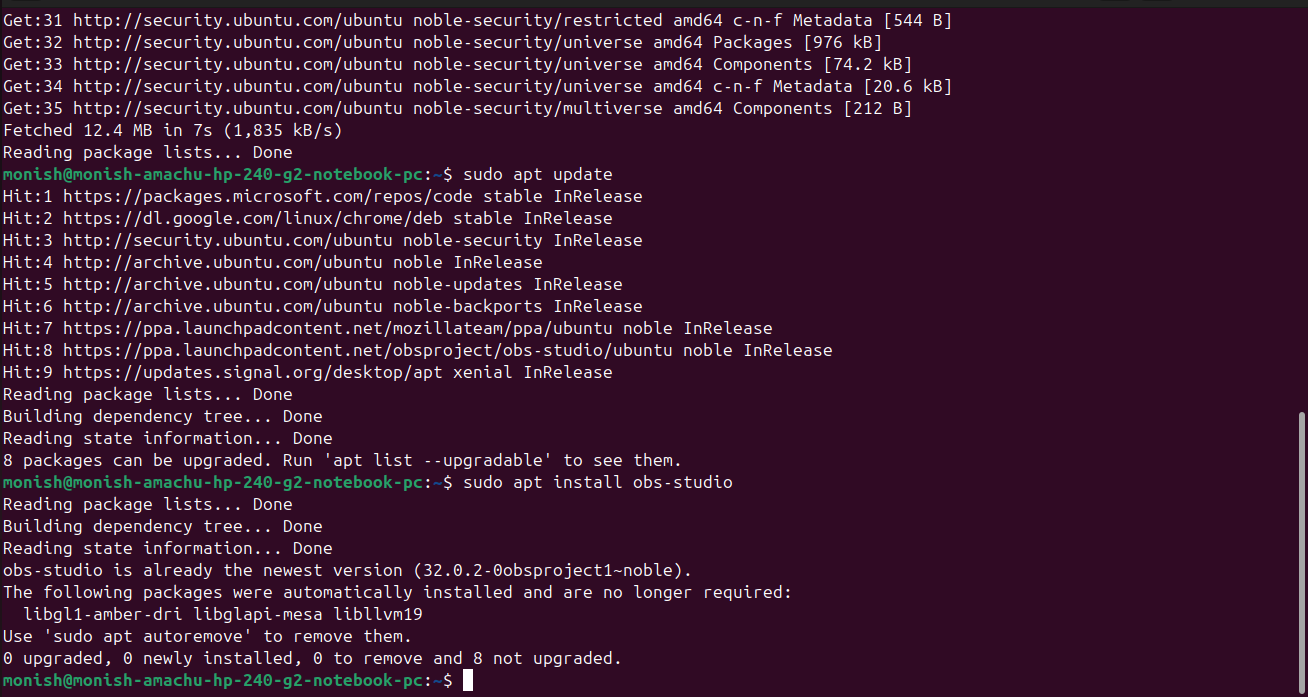
To install OBS using the following commands
sudo add-apt-repository ppa:obsproject/obs-studio
sudo apt update
sudo apt install obs-studio
Files
| obs_studio(ppa_repository).png (174 KB) obs_studio(ppa_repository).png | Monish Munusamy, 03/10/2026 06:26 AM | ||
| updation_and_obs-insallation.png (167 KB) updation_and_obs-insallation.png | Monish Munusamy, 03/10/2026 06:30 AM | ||
| obs_interface.png (72.8 KB) obs_interface.png | Monish Munusamy, 03/10/2026 07:07 AM | ||
| adding_source(obs).png (75.6 KB) adding_source(obs).png | Monish Munusamy, 03/10/2026 07:09 AM | ||
| src_creation(obs).png (76.6 KB) src_creation(obs).png | Monish Munusamy, 03/10/2026 07:11 AM | ||
| screen_sharing(obs).png (74.8 KB) screen_sharing(obs).png | Monish Munusamy, 03/10/2026 07:12 AM | ||
| start_recording.png (128 KB) start_recording.png | Monish Munusamy, 03/10/2026 07:13 AM | ||
| stop_recording.png (121 KB) stop_recording.png | Monish Munusamy, 03/10/2026 07:14 AM | ||
| remux_recordings(.remuxed).png (88.5 KB) remux_recordings(.remuxed).png | Monish Munusamy, 03/10/2026 07:15 AM | ||
| to_mp4.png (97.5 KB) to_mp4.png | Monish Munusamy, 03/10/2026 07:17 AM | ||
| audio_mixer.png (17.3 KB) audio_mixer.png | Monish Munusamy, 03/28/2026 06:32 AM | ||
| filters_button.png (49.1 KB) filters_button.png | Monish Munusamy, 03/28/2026 06:32 AM | ||
| filter.png (18.9 KB) filter.png | Monish Munusamy, 03/28/2026 06:32 AM | ||
| adding_noise_suppression.png (30.6 KB) adding_noise_suppression.png | Monish Munusamy, 03/28/2026 06:32 AM | ||
| naming_noise_suppression.png (28.8 KB) naming_noise_suppression.png | Monish Munusamy, 03/28/2026 06:32 AM | ||
| method_setting_for_noise_suppression.png (28.1 KB) method_setting_for_noise_suppression.png | Monish Munusamy, 03/28/2026 06:32 AM | ||
| adding_noise_gate.png (40.2 KB) adding_noise_gate.png | Monish Munusamy, 03/28/2026 06:32 AM | ||
| naming_noise_gate.png (36.3 KB) naming_noise_gate.png | Monish Munusamy, 03/28/2026 06:33 AM | ||
| RNN_Noise.png (24.2 KB) RNN_Noise.png | Monish Munusamy, 03/28/2026 06:33 AM | ||
| thresthold_value_setting_for_noise_gate.png (38.6 KB) thresthold_value_setting_for_noise_gate.png | Monish Munusamy, 03/28/2026 06:33 AM |
Updated by Amul Munusamy about 1 month ago
- Copied from Task #291: OBS Installation and Setup added
Updated by Amul Munusamy about 1 month ago
- Copied from deleted (Task #291: OBS Installation and Setup)
Updated by Monish Munusamy about 1 month ago ยท Edited
- File obs_studio(ppa_repository).png obs_studio(ppa_repository).png added
- File updation_and_obs-insallation.png updation_and_obs-insallation.png added
- Status changed from New to In Progress
Updated by Monish Munusamy about 1 month ago
- File obs_interface.png obs_interface.png added
- File adding_source(obs).png adding_source(obs).png added
- File src_creation(obs).png src_creation(obs).png added
- File screen_sharing(obs).png screen_sharing(obs).png added
- File start_recording.png start_recording.png added
- File stop_recording.png stop_recording.png added
- File remux_recordings(.remuxed).png remux_recordings(.remuxed).png added
- File to_mp4.png to_mp4.png added
OBS Setup
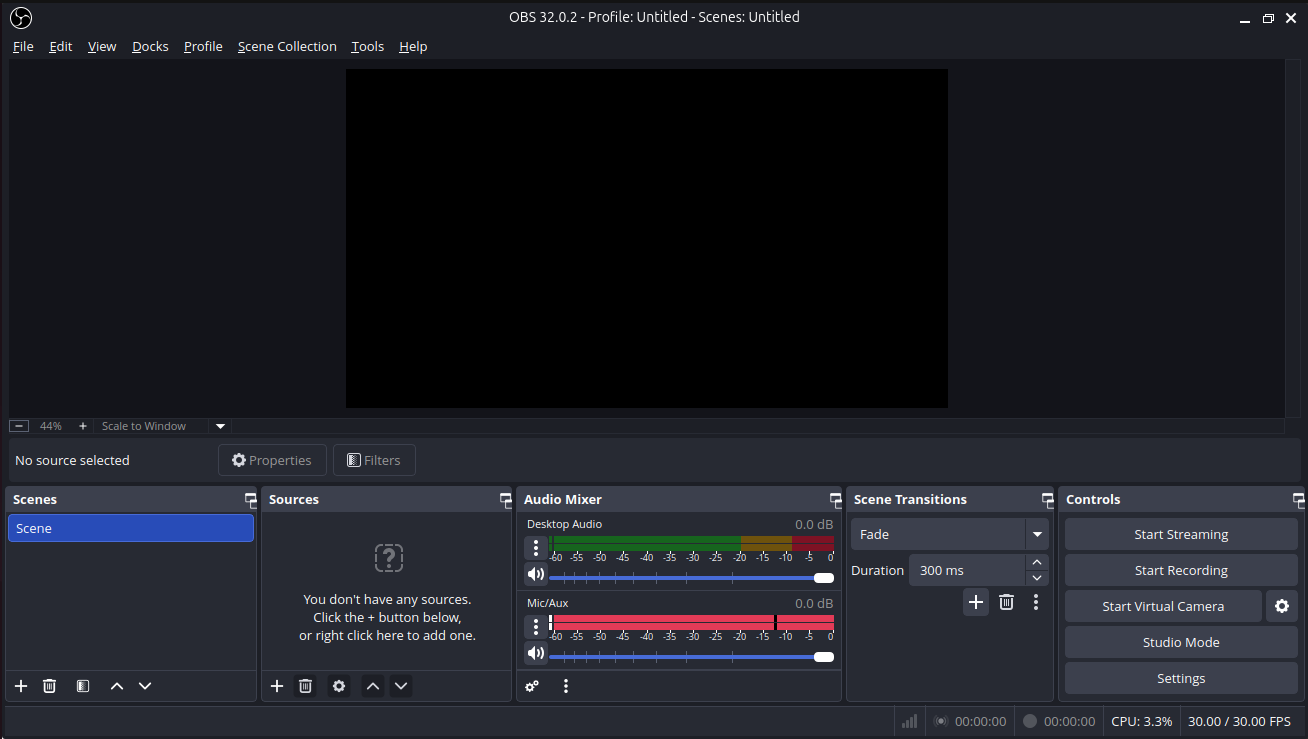
- Click OBS to run the application.

-
Before Screen recording add source and click screen capture(pipewire).
Path: Docks --> Sources --> screen capture(pipewire).
.png)
- Create a new Source
.png)
- Select the Entire Screen
.png)
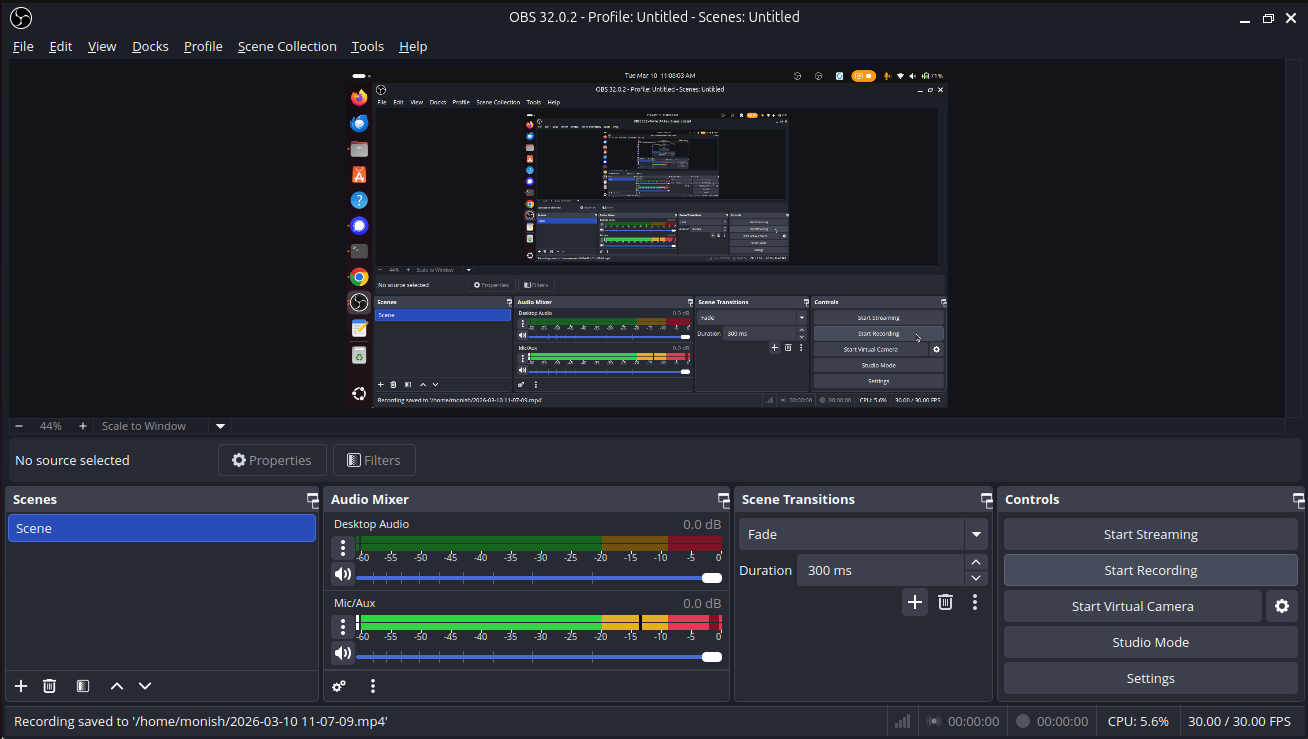
- Click start recording

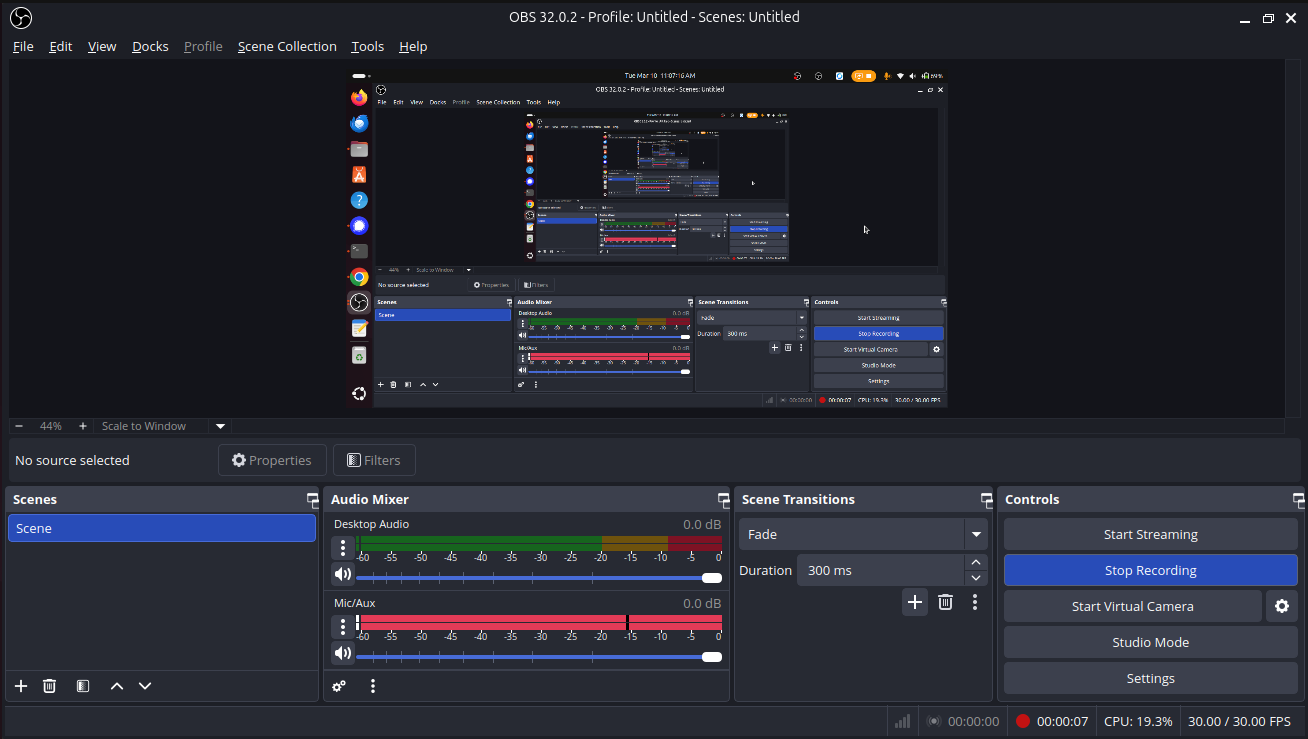
- Click stop recording to stop.

-
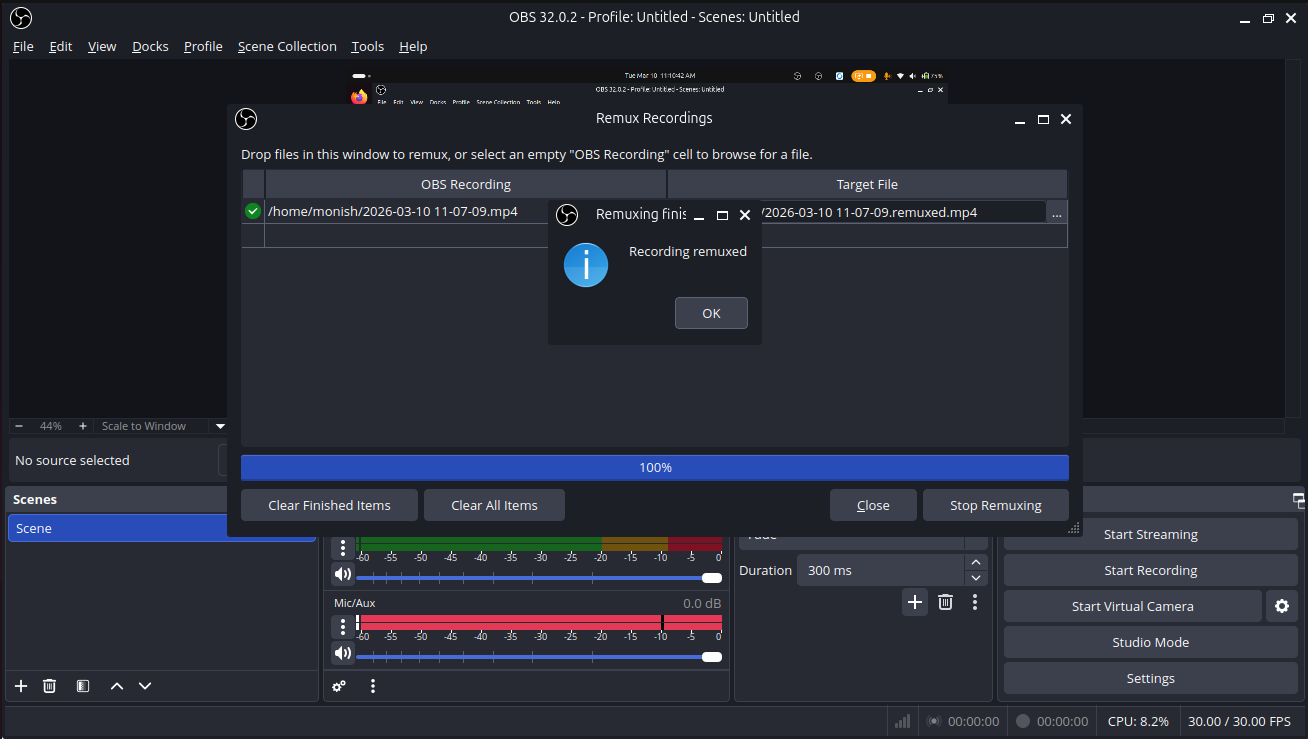
To change an OBS recording from MKV to MP4, use the Remux Recordings feature in OBS Studio
Path: File --> Remux Recording
.png)
- Select obs recording file and click remux button and converted into MP4 file.

Updated by Monish Munusamy about 1 month ago
- Status changed from In Progress to Resolved
Updated by Monish Munusamy 22 days ago
- File audio_mixer.png audio_mixer.png added
- File filters_button.png filters_button.png added
- File filter.png filter.png added
- File adding_noise_suppression.png adding_noise_suppression.png added
- File naming_noise_suppression.png naming_noise_suppression.png added
- File method_setting_for_noise_suppression.png method_setting_for_noise_suppression.png added
- File adding_noise_gate.png adding_noise_gate.png added
- File naming_noise_gate.png naming_noise_gate.png added
- File RNN_Noise.png RNN_Noise.png added
- File thresthold_value_setting_for_noise_gate.png thresthold_value_setting_for_noise_gate.png added
Audio Filter for OBS Studio
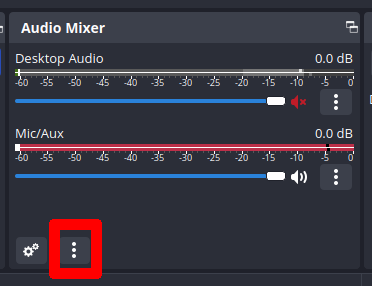
Step-1: Open OBS Studio

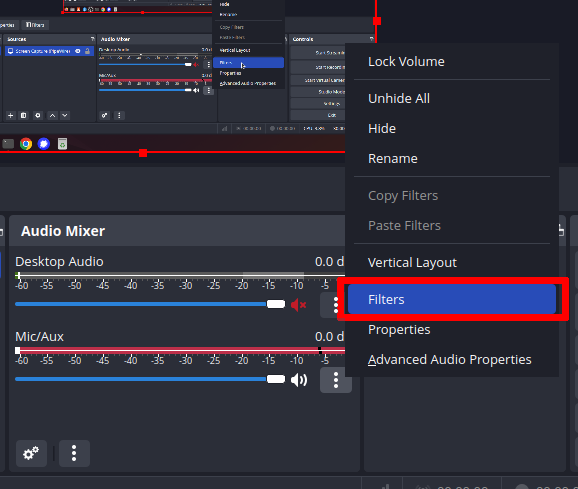
Step-2: Click Filters button

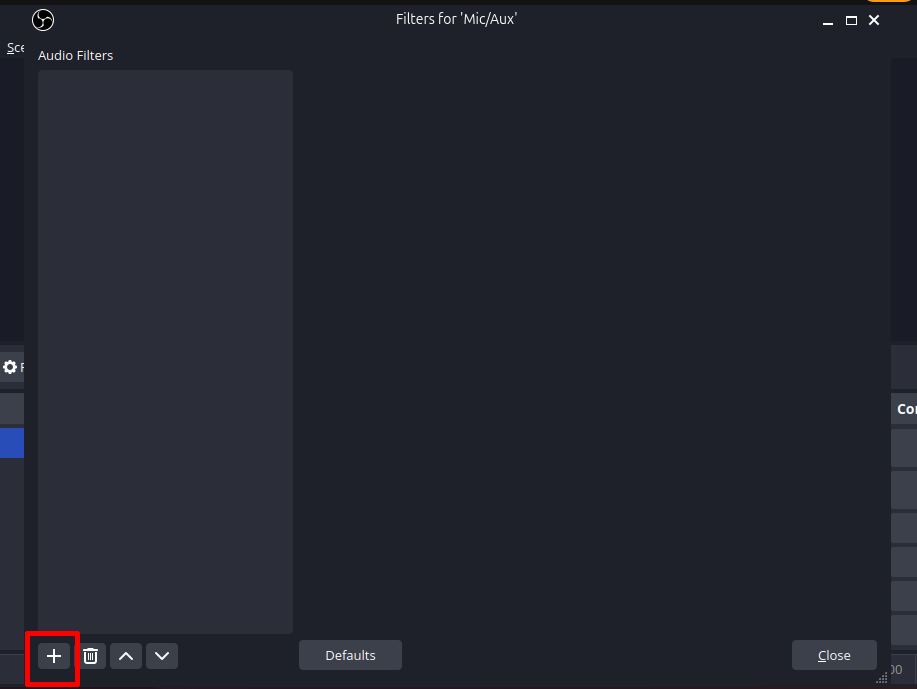
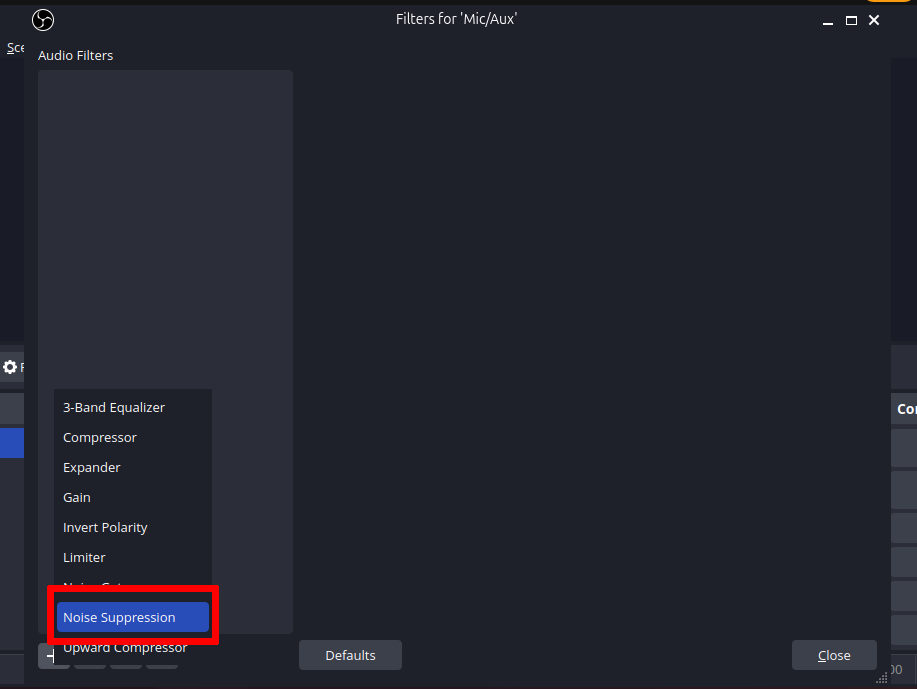
Step-3: Click plus "+" button and search "Noise Suppression"

Step-4: Select Noise Suppression and click it

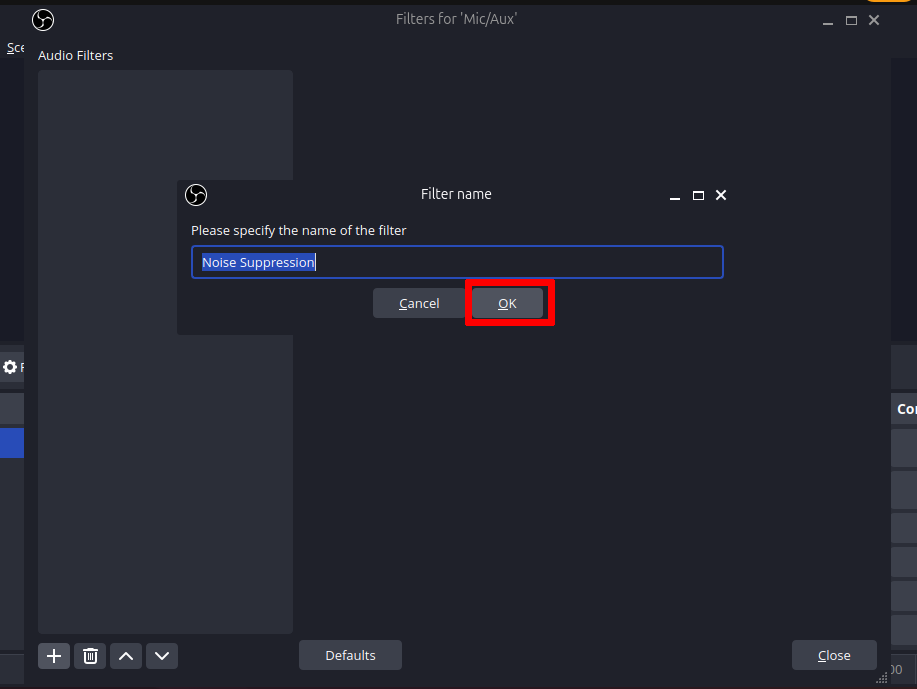
Step-5: Name the filter or leave the name as it is

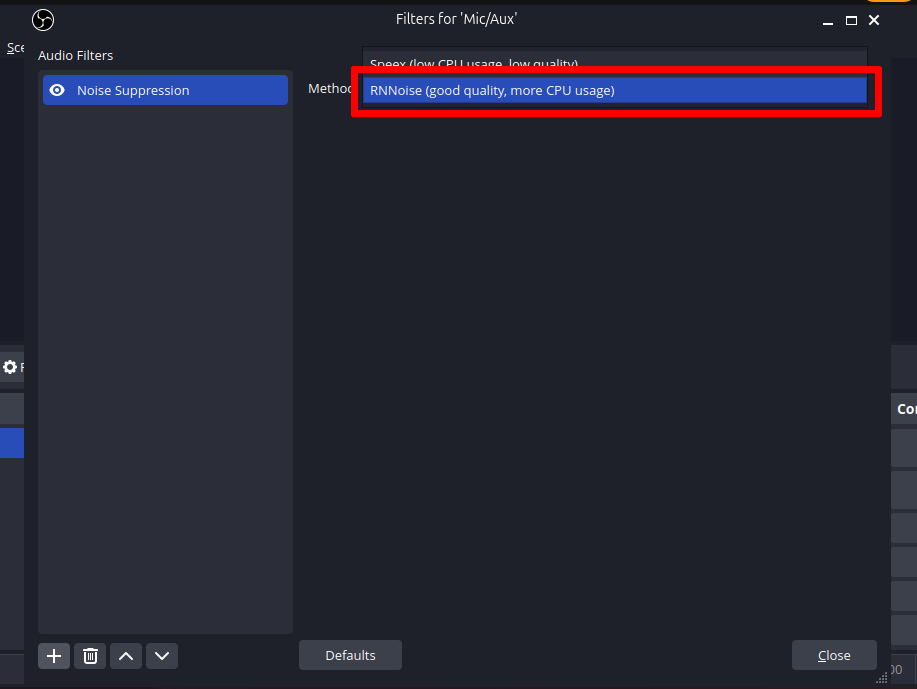
Step-6: Select RNNoise for good audio quality

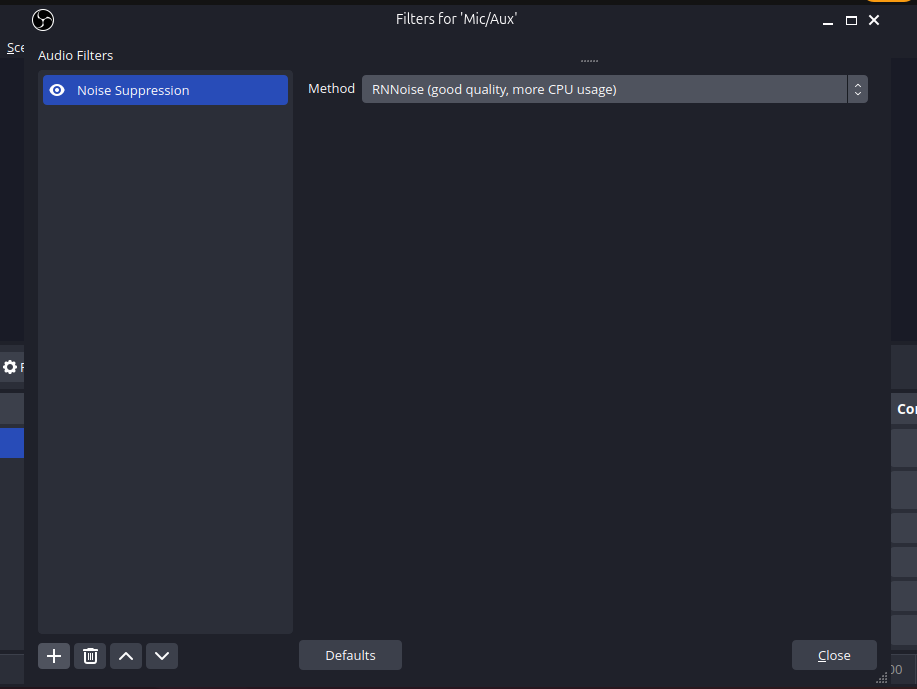
Step-7: RNNoise is selected

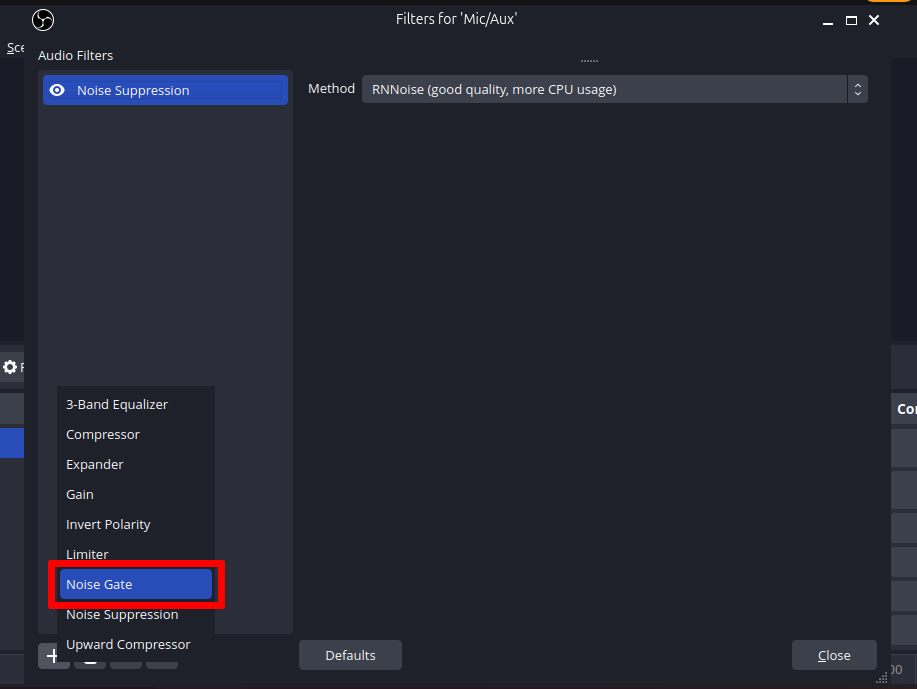
Step-8: Add another filter named "Noise Gate" and select it

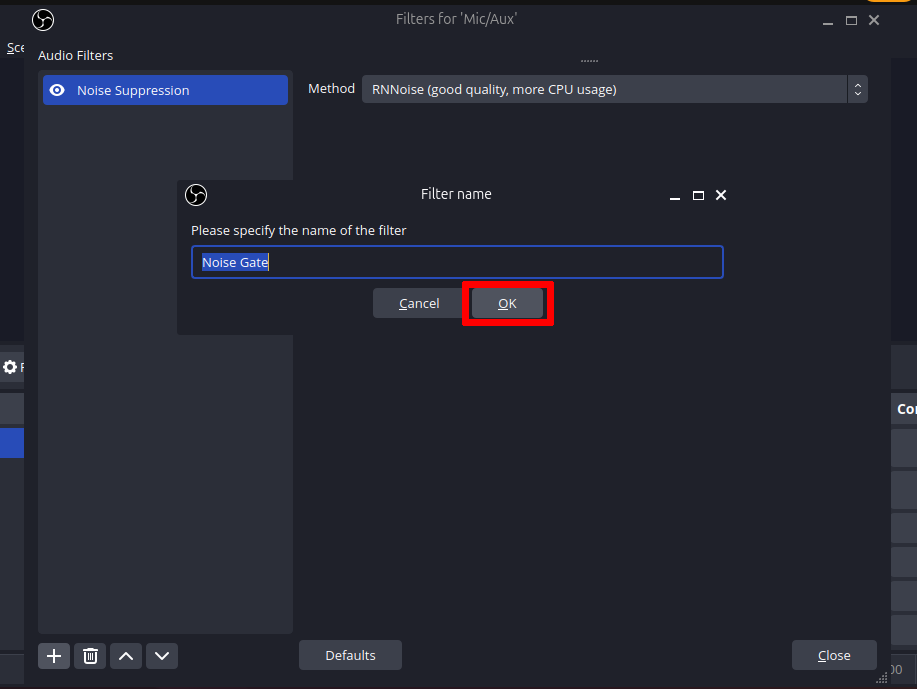
Step-9: Name it or leave it

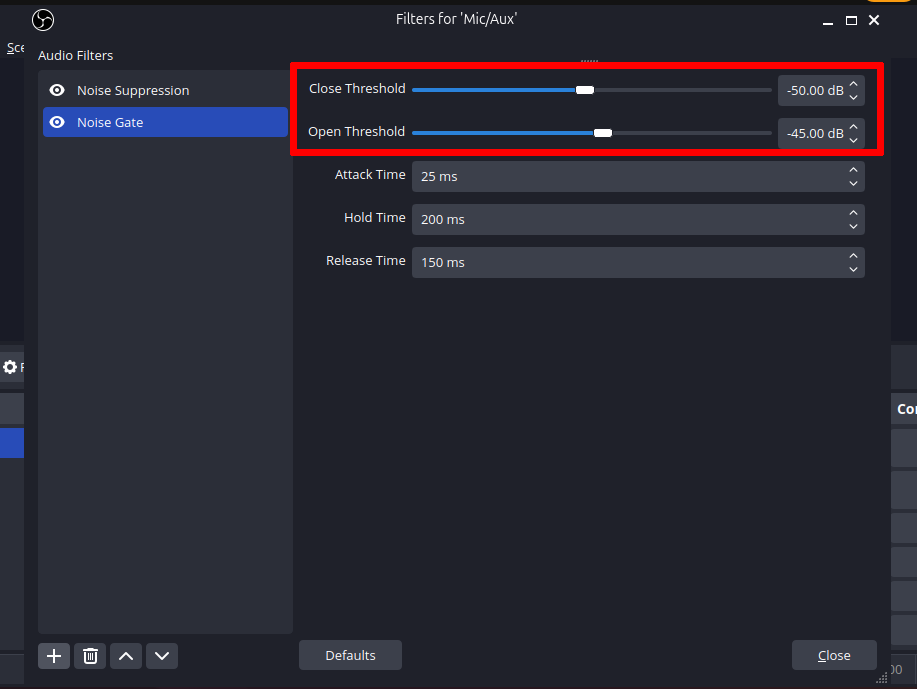
Step-10: Set Close Threshold value as -50db and Open Threshold value as -45db

.png)